
|
 |

■立ち上げ時のセキュリティについて
lzh形式で圧縮したエクセルデータを開くと下記の画面がでてきます。
私はエクセルのマクロを使用してスキルシミュレータを作成しています。
マクロを有効にしないとシミュレートはできませんので有効にして下さい。
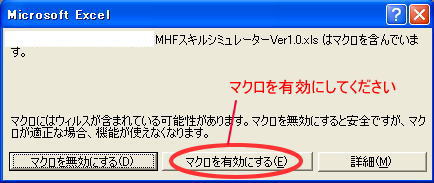
もし上記の画面でなく下記の画面がでたらマクロのセキュリティの設定を修正する必要があります。

OKのボタンを押して一回エクセルを立ち上げます。そして「ツール→マクロ→セキュリティ」
の設定に入ります(下図参照)
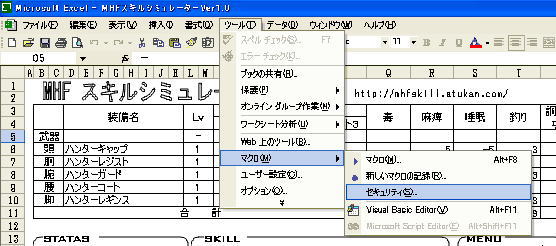
そうすると下の画面がでますので「中」に設定してください。そうして一回エクセルを閉じて
再度、MHFスキルシミュレーターを立ち上げると一番最初の画面がでるはずです。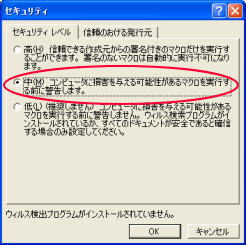
■メイン画面
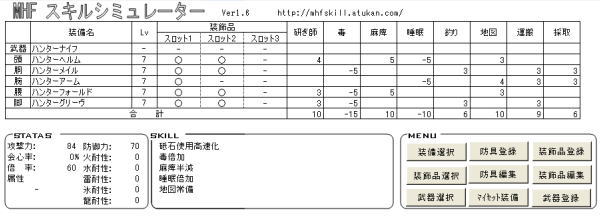
MHFスキルシミュレータのメイン画面となっております。ここで防具の登録・編集・装備の選択(シミュレート)ができます。
 |
|
| ①装備選択 | ③で登録した防具を自由に組み合わせてシミュレートできます。 |
| ②装飾品選択 | ⑤で登録した装飾品を自由に装備に装着できます。 |
| ③防具登録 | 新規防具情報を登録します |
| ④防具編集 | ③で登録した防具情報を変更できます。 |
| ⑤装飾品登録 | 装飾品情報を登録できます。 |
| ⑥装飾品編集 | ⑤で登録した装飾品の情報を変更できます。 |
| ⑦マイセット装備 | お気に入りの装備を登録できます。 |
| ⑧武器選択 | 武器を選択できます。また、武器の情報なども見れます。 |
| ⑨武器登録 | 武器を登録できます。 |
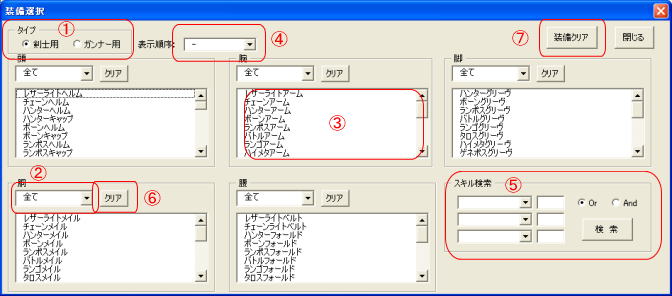
| ①タイプの選択 | 剣士用かガンナー用かの装備を選択します。 |
| ②ランクの選択 | 装備の欄に表示させたいランクを選択してください。 |
| ③装備の選択 | クリックすると装備できます(エクセルに反映されます) |
| ④表示順序 | リストボックス(③)に表示してある防具に対して並びかえることができます。 1:検索スキル値・・・⑤で選択した検索スキル値の大きい順に並び替えます。 (対象は3つあるスキル欄の一番上のスキルになります) 2:防御力・・・防御力の大きい順に並び替えます。 3:スロット数・・・スロット数の大きい順に並び替えます。 |
| ⑤スキル検索 | 3つまでのスキル値について検索ができます。 or・・・条件を一つでも満足している防具を検索します and・・・条件を全て満足している防具を検索します |
| ⑥クリア | 対象の部位の装備をエクセル上で「装備なし」にします。 |
| ⑦装備クリア | エクセル上で全ての装備を「装備なし」にします。 |
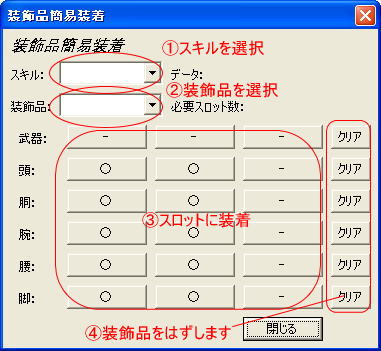
| ①スキルを選択 | 発動させたいスキルを選択します |
| ②装飾品を選択 | 装着させたい装飾品を選択します |
| ③スロットに装着 | ○が装着可能なスロットになります。クリックして装着します |
| ④装飾品クリア | クリアボタンを押すと装飾品をはずすことができます |
■防具登録画面
防具登録のボタンを押すと下の画面がでてきます。ここで防具の登録をします。
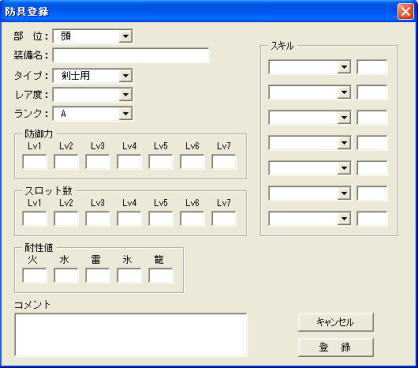 |
部 位 | 頭,胴,腕,腰,脚から選択して下さい |
| 装備名 | 装備名を入力して下さい | |
| タイプ | 剣士,ガンナー,共通から選択して下さい | |
| レア度 | レア度を入力して下さい | |
| ランク | ランクを選択して下さい(任意で決められます)参照 | |
| 防御力 | Lv1~7の値を入力して下さい | |
| スロット数 | Lv1~7の値を入力して下さい | |
| 耐性値 | 各耐性値を入力して下さい | |
| スキル | 装備品のスキルを選択,入力して下さい | |
| コメント | 好きなコメントを入力できます | |
| 部位、装備名、タイプは必ず選択してください。その他は、空欄でも登録できます。編集は防具編集でできます。 入力の際に「tab」キーを押すと順次カーソルが変わるので入力がちょっと楽になりますよ。 |
||
■防具編集
登録してある防具のデータを変更できます。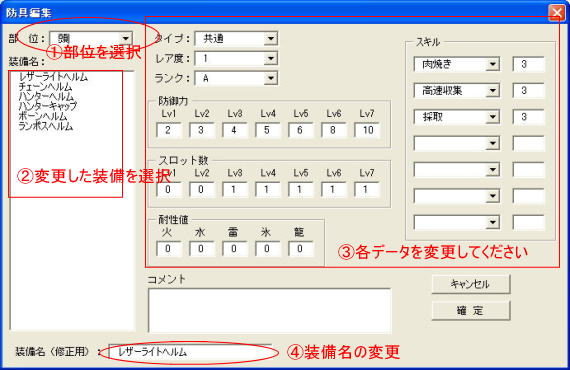
| ①部位を選択 | 変更させたい装備の部位を選択してください |
| ②装備を選択 | 変更したい装備名を選択してください |
| ③各データ変更 | データを変更できます |
| ④装備名の変更 | 装備名を変更したい場合は入力してください |
| 各データの変更の入力ができたら確定をしてください。 | |
■装飾品登録/編集
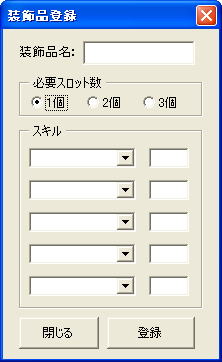
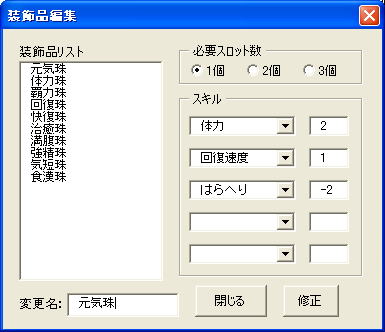
装飾品の登録/編集ができます
 |
 |
| 装飾品の登録 |
| 装飾品名、必要スロット数、スキルを入力して登録ボタンを押すと登録できます。 |
| 装飾品の編集 |
| 変更したい装飾品を選択して各データを変更し、修正ボタンを押すと変更完了です。 |
■データの移行について
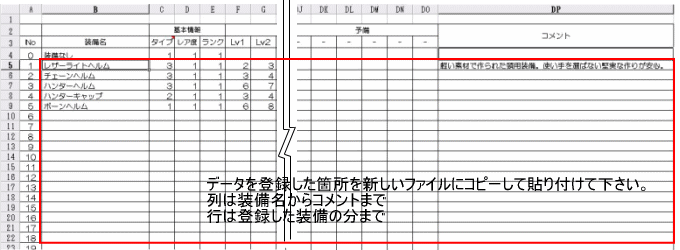
防具データなどを登録した古いバージョンと新しいバージョンを同時に立ち上げて下さい。
古いバージョンの各シートを各々新しいバージョンへコピーして貼り付けて下さい。
そして一旦保存して閉じていただき再度立ち上げればデータの移行は完了です。
■ランク名の設定について
装備品に好みにランクを設定できます。
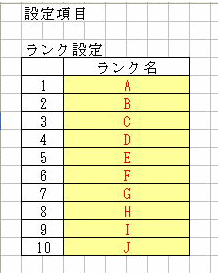 |
10段階でランクを設定できます。 例) 1:下位装備 2:下位強化 3:上位装備 4:上位強化 などなど・・・ |
■マイセット装備
お気に入りの装備を登録できます。
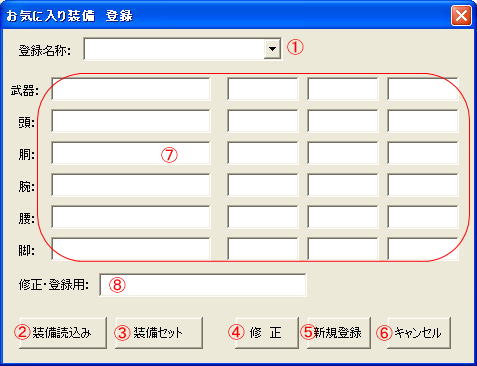
| ①登録名称 | 登録したマイセット装備を選択してください |
| ②装備読み込み | シミュレーターされた装備を⑦の欄に読み込みます |
| ③装備セット | ⑦に表記された装備を装着します。 |
| ④修正 | ①で表記されたマイセット装備を修正します。 登録名を修正する場合は、⑧の欄に記入して下さい |
| ⑤新規登録 | ⑦に表記された装備を新規登録します。 登録名は⑧に記入して下さい |
| ⑥キャンセル | 閉じます |
 |
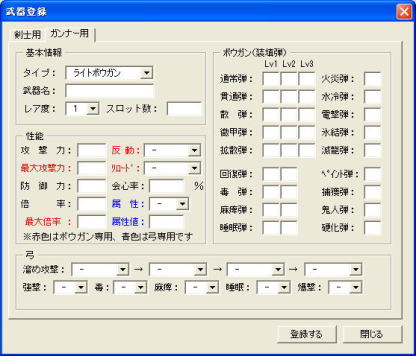 |
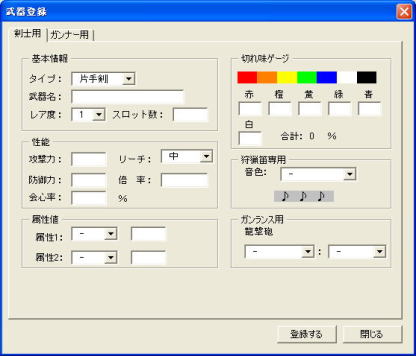
| 各武器のデータを入力して「登録する」ボタンを押せば登録できます。 ライトボウガンの場合に、速射対応の弾のところでダブルクリックすると数字が赤色になります。 |
|
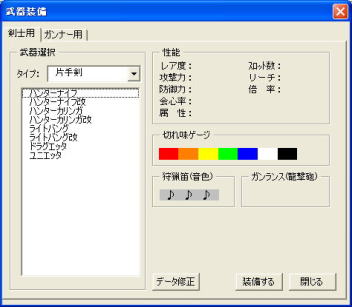
■武器装備
武器の情報をみたり、装備させたりできます。また、修正もここからおこないます。
 |
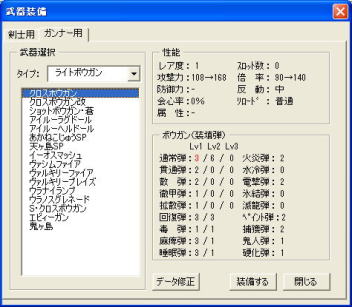 |
| ①装備する:選択した武器を装備させます。 | |
| ②データ修正:選択した武器の性能などを修正できます。 | |
| ※ライトボウガン時に、装填弾が赤いものは速射対応を示します。 登録時に設定してください。 |
|